快速开始
0 服务器要求
-
内存 >= 24GB
-
空余硬盘空间 >= 30GB(建议使用 SSD 硬盘以获得更好的性能)
-
NVIDIA GPU(显存 >= 4GB,如果要在 GPU 中存储知识库则可能会需要更多显存,具体参见 “知识库”),已安装好 NVIDIA 驱动和 CUDA(版本 >= 12.2)
-
服务器端的主流 Linux 发行版(如 Ubuntu、Debian、CentOS、RHEL 等)
-
Python(版本 3.10 ~ 3.12)
1 安装
-
点击下载下列文件,再将文件传输到上述服务器 Linux 相关目录下
- install.sh(注意:下载后一定将文件名命名为 “install.sh”)
- TeliChatSecRun.zip(注意:下载后一定将文件名命名为 “TeliChatSecRun.zip”)
-
运行安装脚本(程序会安装在当前目录中)
bash install.sh cn注意:
- 如果项目使用的 Python 是在虚拟环境中则一定要先激活虚拟环境再执行脚本
- 某些情况系统会禁止在系统唯一的 Python 版本中直接安装 Package(执行上述脚本后可能会出现类似 “error: externally-managed-environment” 这样的提示),执行上述脚本前必须创建 Python 虚拟环境并激活
- 虚拟环境中需要已安装 pip
- 需要的话可以在当前目录中先手工创建 TeliChatSecRun 目录,但一定要回到当前目录来执行安装脚本
- **安装脚本成功执行完毕后,会提示
'install.sh' has finished executing.** - 如果安装脚本中途中断或执行失败,可以尝试再次执行
- 如果安装脚本反复多次执行后仍然失败,请将最后的错误信息提交到主页左上角的 “问题” 中
2 配置
- 进入
TeliChatSecRun目录
2.1 配置 ./conf/public.conf 中的参数
- DEV_LANG
- 即 开发语言,应设置为 “cn”,表示 开发对话树或构建知识库时都缺省使用 zh-CN 简体中文,同时 系统会使用中文能力更强的大语言模型。开发语言也可以使用英文并让系统使用英文能力更强的大语言模型:只需在右上角将当前页面切换为英文,按英文页面要求进行设置即可
- 开发语言不是对话中用户所说的语言(即 用户语言),用户语言缺省也为 zh-CN 简体中文。如需使用其它用户语言,参见 “多语言”
- LLM_PROVIDER:该设置包含由冒号分开的两部分
- 前一部分是平台,目前支持:
- “doubao” 指字节的豆包大模型服务,可在 https://console.volcengine.com/ark/region:ark+cn-beijing/apiKey 获取 API Key
- “qwen” 指阿里云的千问大模型服务,可在 https://bailian.console.aliyun.com/cn-beijing?tab=model#/api-key 获取 API Key
- 后一部分是模型,目前支持:
- “doubao-seed-2.0”,闭源模型,实际使用 doubao-seed-2.0-lite 和 doubao-seed-2.0-mini 两个模型(分别适用于不同对话场景),推荐使用
- “qwen3.5”,闭源模型,实际使用 qwen3.5-plus 和 qwen3.5-flash 两个模型(分别适用于不同对话场景),但目前偶尔有不稳定的情况
- “qwen3.5-27b”,开源模型,实际使用 qwen3.5-27b 模型,推荐使用
- 目前仅支平台和模型的如下组合:
- doubao:doubao-seed-2.0
- qwen:qwen3.5
- qwen:qwen3.5-27b
- 如需将上述开源模型部署到本地,请联系

- 前一部分是平台,目前支持:
2.2 设置 API Key
- 将获取到的 API Key 的值设置到相应的环境变量中(只用设置下面其中一个即可)
export DOUBAO_APIKEY=...
export QWEN_APIKEY=...
3 运行
-
进入
TeliChatSecRun目录 -
运行下列脚本(如果前面执行安装脚本时激活了某个 Python 虚拟环境则这里也必须同样激活)
unset LD_LIBRARY_PATH
nohup python3 -u ./web.py port=8080 >./log/nohup.out 2>&1 &
nohup python3 -u ./api.py "start_port=8000" "gpu_index=0" >./log/nohup.out 2>&1 & -
可以查看运行日志(包括确认应用启动成功)
tail -f -n 1000 ./log/web.out
tail -f -n 1000 ./log/api-0.out
注意:
- 如果运行后上面的日志文件还是不存在,可以先查看下
./log/nohup.out日志文件,看看出错原因 - 如果在日志中出现 CUDA 相关的
forward compatibility was attempted on non supported HW错误,可能是因为您现在容器内部的 CUDA 版本过高而宿主机的 CUDA 版本过低
- 如果运行后上面的日志文件还是不存在,可以先查看下
4 登录后台管理页面
打开客户端浏览器,访问 http://您的服务器IP或域名:8080 即可进入 TeliChat 的后台管理及测试界面(缺省的用户名和密码是 “firstuser” / “78495820”,需新建用户请参见 “用户管理”);注意,有时需要打服务器 Linux 本身的防火墙 sudo ufw allow 8080/tcp
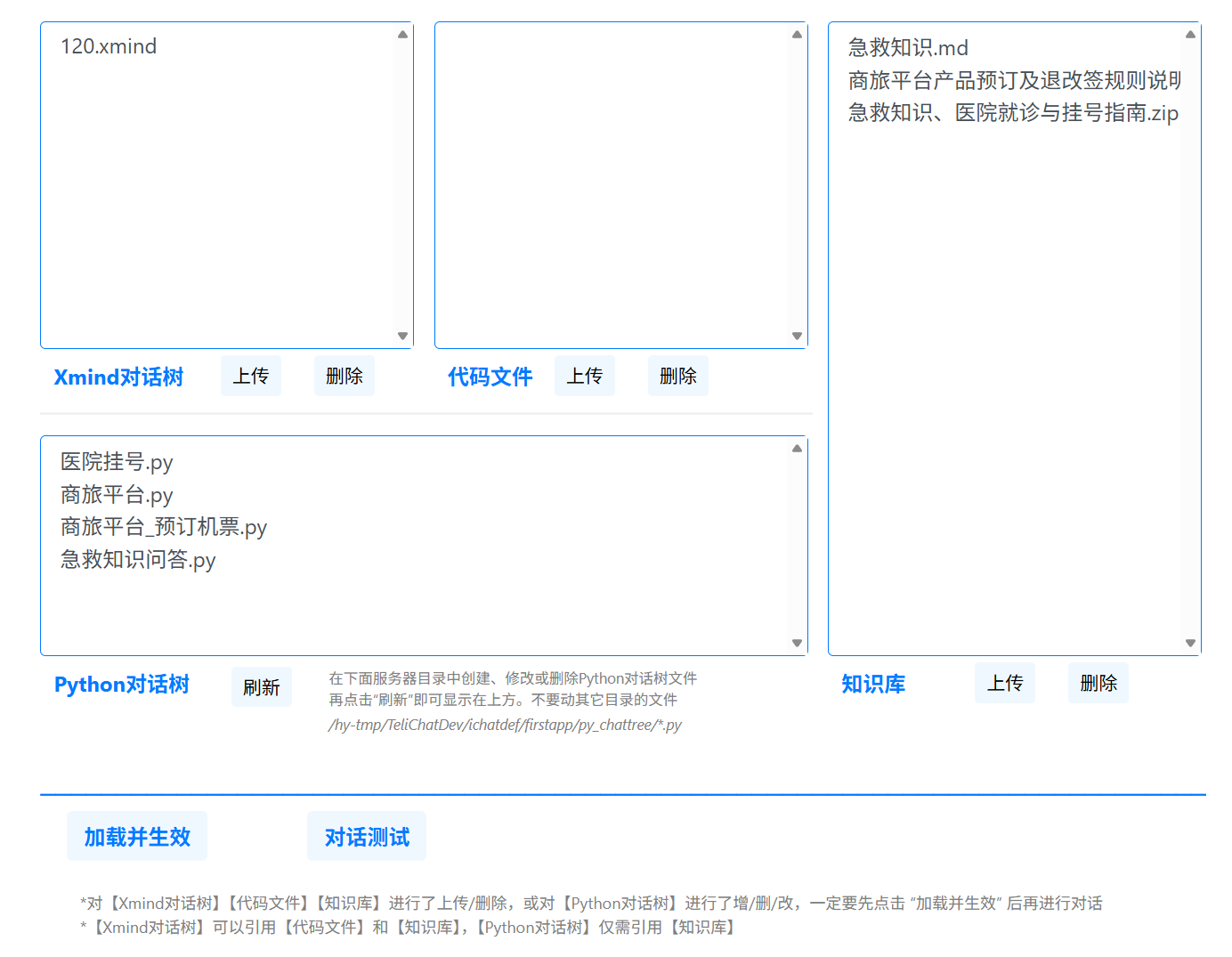
- 图中的【Xmind对话树】(.xmind)、【代码文件】(.py)和【知识库】(.docx/.md/.zip) 均可以通过相应的按钮进行文件的上传或删除
- 【Python对话树】(.py) 则需要用户直接在界面上显示的服务器目录中进行文件的创建、拷贝、编辑和删除(这里推荐使用 VS Code 直接编辑该目录下的 Python 文件,后继还可以进行断点调试)
- 这 4 类文件有变化(增/删/改)后,一定要先点击 “加载并生效” 后再使用
- 【Xmind对话树】可以引用【代码文件】和【知识库】,【Python对话树】仅可以(且仅需要)引用【知识库】
5 上传对话树
Python 对话树和 Xmind 对话树二选一即可:
- 推荐使用 Python 对话树
- 个别的节点属性只 Python 对话树支持
- Python 对话树与 Python 代码的集成更加紧密无缝
- 只有 Python 对话树支持 IDE 断点调试
- Python 对话树支持生成 HTML 交互图,可以像 Xmind 对话树一样直观查看整体拓扑结构
- Xmind 对话树适合非技术的业务人员来搭建原型,当然也可以通过集成 Python 脚本以及引入 “代码文件” 来进行一定的代码逻辑扩展
5.1 Python 对话树
- 点击下载:120.py(注意:下载后一定将文件名命名为 “120.py”)
- 将下载的 Python 文件保存到上面提到的后台管理页面显示的那个服务器目录下
- 代码中有详细注释,介绍每部分代码的作用
- 在 TeliChatSecRun 目录下执行
然后在同一目录下会生成同名 HTML 文件,具体如何使用请参见 “对话树 HTML 交互图”
python ./ichatdef/firstapp/py_chattree/120.py - 可以在 “对话树及知识库示例” 中找到该对话树的更详细介绍和更多 Python 对话树例子,包括 复杂交互逻辑的 “商旅平台” 以及 简单知识问答的 “急救知识问答”,均按上面的方式处理即可
5.2 Xmind 对话树
- 在 https://xmind.com/download 下载并安装 Xmind 软件(免费版即可)
- 点击下载:120.xmind(注意:下载后一定将文件名命名为 “120.xmind”)
- 将下载的 Xmind 文件上传到后台管理页面中的【Xmind对话树】区域
- 打开 Xmind 文件,可以看到该图形与上面的 html 文件中的图形是同构的,仅仅是在有 Python 脚本的地方略有不同(但执行语义都一样)
6 上传知识库
- 点击下载:急救知识.md(注意:下载后一定将文件名命名为 “急救知识.md”,没有 “.txt” 后缀)
- 打开该 md 文件,可以看见其中的标题行都是以 “#” 或 “##” 或 “###” 等开头
- 将下载的 md 文件上传到后台管理页面中的【知识库】区域
- 上面的 Python 对话树或 Xmind 对话树中,都在 “#开始#” 节点的 “静态参考信息” 属性中,引用了该 md 文件
- 更多知识库的信息,参见 “知识库”
7 加载并生效
- 点击后台管理页面中的 “加载并生效” 按钮
8 测试
- 点击后台管理页面中的 “对话测试” 按开始测试,具体见 “对话测试及日志信息”,注意 120.py 有一个启动信息项 “{_电话号码_}”,对话测试前需要输入该信息项的值,输入格式如 “{...}=...”
9 调用 API
- 点击下载:Python示例代码(注意:下载后一定将文件名命名为 “demo_cmd_test_sse_for_docs.py”)
- 将下载的代码文件的开头部分的赋值内容按实际情况进行修改(系统缺省的 user_name 和 access_key 是 firstuser / c6bfba3b9ae226482ecc7360c470b77acada28e5f544218c8e431a6ead75,同样地有一个启动信息项 “{_电话号码_}”)后,运行该代码文件即可
python demo_cmd_test_sse_for_docs.py - 详细情况参见 “API”
10 IDE 断点调试
参见 “IDE 调试”
11 终止运行 / 更新 / 重启
- 使用如下脚本找到相关进程 ID,kill 掉即可:
ps -aux | grep "api.py\|web.py\|/c/sip" - 如果要更新程序,执行上述 “安装” 的步骤即可
- 可以再执行上述 “运行” 步骤重启系统
- 重启后,web.out 和 api-0.out 等之前的日志文件名会被加上 “.until_YYYYMMDD_HHMMSS” 的后缀,然后重新生成新的 web.out 和 api-0.out 日志文件,如果太多可自行清理。所有日志文件都在 log 目录里。
12 其它
- 如有任何疑问或建议,请点击当前页面左上角的 “讨论” 或 “问题”
- 如有更多具体的需求(比如将大模型部署在本地、或者进行实时语音对话、或者需要源代码等),请联系